
گواهینامه SSL- فروش گواهینامه SSL

درباره سایت
آخرین مطالب
- روش های کار با لینوکس در سرور مجازی
- نحوه نصب گواهی SSL در EXCHANGE 2013
- نحوه ساخت کد Csr در Microsoft Office Communications Server 2007
- مراحل صدور گواهینامه SSL از طرف شرکت Sarvssl
- نحوه نصب گواهی SSL بروی cpanel
- گواهینامه ایمیل Email Certificates
- نحوه نصب گواهینامه ssl روی آپاچی
- نحوه ساختن کد csr در گواهی SSL در آپاچی
- نحوه ساختن csr گواهی ssl در directadmin
- نحوه تغییر پسورد کنترل پنل CPANEL
امکانات وب
نحوه ساختن csr گواهی ssl در directadmin
یکی از کنترل پنل های بسیار مطرح که به کاربران اجازه ساخت گواهینامه ssl و کد csr را می دهید دایرکت ادمین می باشد این کنترل پنل با قیمت مناسب در حال حاضر در جهان ارائه می شود و برای کانادا می باشد
برای ساخت کد csr در این کنترل پنل به این شکل اقدام نمایید
ابتدا به سایت لاگین نمایید
از قسمت مدیریت از سمت راست به user level بروید

در صفحه پنل کاربر به قسمت SSL Certificates بروید
گزینه زیر را انتخاب کنید Create a Certificate Request و تمامی فیلد ها را پر کنید
Country Name همان نام کشور مورد نظر شما می باشد البته در اینجام می بایست نام را با دو حرف اصلی نام شرکت بنویسید
State or Province Name نام استان می باشد مثلا تهران
Locality Name نام شهر می باشد مثلا تهران
Organization Name (eg, company) نام شرکت می باشد که می توانید نام ارگان یا شرکت را وارد کنید استفاده ان تنها در گواهینامه SSL از نوع OV می باشد
Organizational Unit Name نام واحد شرکت می باشد
Common Name (eg, YOUR name) []: نام ساب دامنه یا دامنه اصلی خود را می توانید وارد نمایید
(برای وایلد کارد می بایست بشکل *.domain name وارد شود )
Email Address []:آدرس ایمیل می باشد که می توانید در اینجا وارد نمایید
 سایز کلید می باشد که همواره می بایست بشکل مقابل انتخاب شود Key Size: 2048


بعد از اینکه روی generate کلیک کردید سپس یک صفحه باز خواهد شد که در ان کلید اختصاصی و کلید عمومی را نمایش می دهد

متن داخل قسمت csr را کپی کرده و آنرا از طریق تیکت برای صدور گواهینامه ssl برای شرکت سروسرور ارسال نمایید .
منبع:
https://sarvssl.com/%d9%86%d8%ad%d9%88%d9%87-%d8%b3%d8%a7%d8%ae%d8%aa%d9%86-csr-%da%af%d9%88%d8%a7%d9%87%db%8c-ssl-%d8%af%d8%b1-directadmin/
برچسب:
نویسنده: ssl
نحوه تغییر پسورد کنترل پنل CPANEL
برای تغییر پسورد در کنترل پنل CPANEL هاست لینوکس می توانید در کنترل پنل خود به ادرس زیر لاگین نمایید
Https://yourdomaiame:2083 و یا ادرس Http://yourdomaiame:2082
سپس از قسمت Preferences وارد گزینه Change password شوید

در صفحه باز شده در قسمت Old Password پسورد قدیمی اکانت خود و در قسمت های New Password , New password (again) پسورد جدید خود را وارد نمایید
***توجه نمایید برای تعیین پسورد حتما از کاراکترهای عدد و کاراکترهای با حروف بزرگ و کوچک بهمراه مابقی کاراکترها نیز جهت امن بودن هرچه بیشتر اکانت استفاده نمایید
مقدارامن بودن پسورد شما در قسمت Password Strengh نمایش داده می شود که سبز شدن فیلد مربوطه نمایش دهنده امن بودن پسورد انتخابی است
سرور مجازی
قسمت Password generator نیز برای پیشنهاد پسورد رندم از طرف سیستم می باشد
***تیک گزینه های Synchronize MySQL password و Enable Digest Authentication را نزنید
بروی دکمه change password جهت ذخیره تغییرات کلیک نمایید
منبع :
https://sarvserver.com/%D9%86%D8%AD%D9%88%D9%87-%D8%AA%D8%BA%DB%8C%DB%8C%D8%B1-%D9%BE%D8%B3%D9%88%D8%B1%D8%AF-%DA%A9%D9%86%D8%AA%D8%B1%D9%84-%D9%BE%D9%86%D9%84-cpanel/
برچسب:
نویسنده: ssl
نحوه ساختن csr در CentOS Webpanelگواهی ssl
یکی از کنترل پنل های مورد استفاده در سیستم عامل لینوکس سنت اوس CentOS Webpanel می باشد برای اینکه بتوانید در این کنترل پنل درخواست گواهینامه ssl بدهید کافیست از طریق مسیر زیر اقدام نمایید
بداخل کنترل پنل لاگین نمایید
وارد تب security و سپس SSL Generation. بشوید
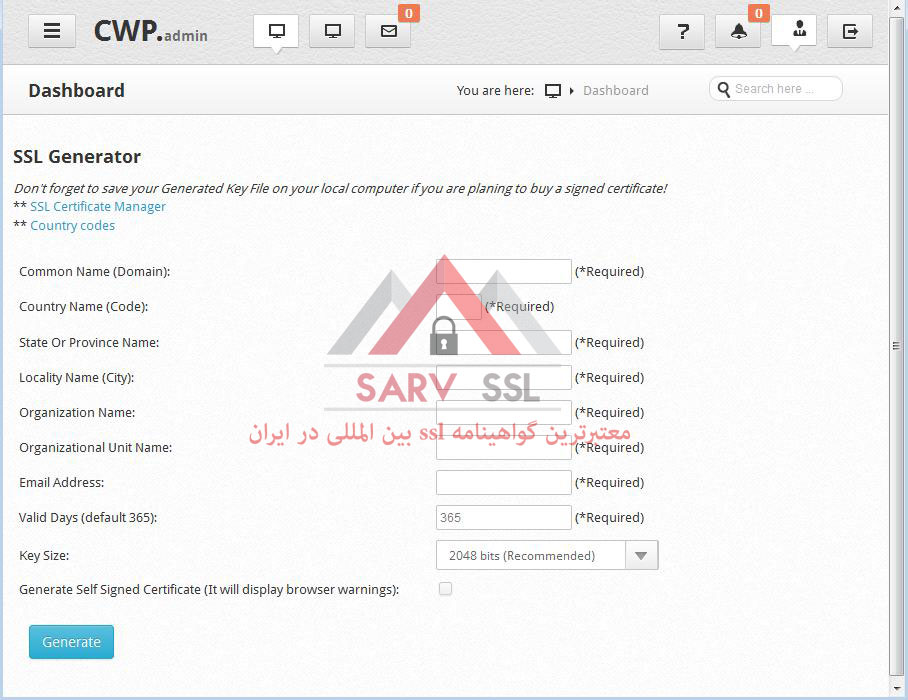
بصورت زیر اقدام به ساختن کد csr بنمایید
Country Name همان نام کشور مورد نظر شما می باشد البته در اینجام می بایست نام را با دو حرف اصلی نام شرکت بنویسید
State or Province Name نام استان می باشد مثلا تهران
Locality Name نام شهر می باشد مثلا تهران
Organization Name (eg, company) نام شرکت می باشد که می توانید نام ارگان یا شرکت را وارد کنید استفاده ان تنها در گواهینامه SSL از نوع OV می باشد
Organizational Unit Name نام واحد شرکت می باشد
Common Name (eg, YOUR name) []: نام ساب دامنه یا دامنه اصلی خود را می توانید وارد نمایید
Email Address []:آدرس ایمیل می باشد که می توانید در اینجا وارد نمایید
 سایز کلید می باشد که همواره می بایست بشکل مقابل انتخاب شود Key Size: 2048


بعد از اینکه روی generate کلیک کردید سپس یک صفحه باز خواهد شد که در ان کلید اختصاصی و کلید عمومی را نمایش می دهد

متن داخل قسمت csr را کپی کرده و آنرا از طریق تیکت برای صدور گواهینامه ssl برای شرکت سروسرور ارسال نمایید .

منبع :
https://sarvssl.com/%D9%86%D8%AD%D9%88%D9%87-%D8%B3%D8%A7%D8%AE%D8%AA%D9%86-csr-%D8%AF%D8%B1-%DA%AF%D9%88%D8%A7%D9%87%DB%8C-ssl-centos-webpanel/
برچسب:
نویسنده: ssl
نحوه ساختن csr در kemp گواهینامه ssl
همانند همه گواهینامه ها شما می بایست ابتدا اقدام به ساختن کد csr بنمایید سپس کد به شرکت سرو سرور برای ارائه گواهینامه ssl داده شود و کلید اختصاصی نیز بروی سرور باقی می ماند در زیر مراحل توضیح داده شده است
مرحله اول :
بداخل Kemp LoadMaster WUI لاگین کنید

در منوی اصلی Kemp LoadMaster WUI گزینه Certificates > SSL Certificates را انتخاب کنید
یک نام برای کلید اختصاصی ایجاد کنید در فیلد Private Key Identifier
بروی Generate CSR کلیک کنید
موارد زیر را در ان وارد نمایید
Country Name : اسم کشور که کد دو حرفی ان را می بایست وارد نمایید
State or provience: نام استانی که آن اقامت دارید
locality or city: نام شهر را بصورت کامل وارد کنید
company: نام اصلی شرکت اگر نام شرکت شما دارای کاراکترهای ویژه می باشد می بایست آنرا حذف نمایید
Organization: این فیلد دلبخواه است اما می توانید از کاراکترهای ویژه نیز برای آن استفاده نمایید این فیلد در گواهینامه نام ارگان شما خواهد بود و قسمتی که در آن فعال هستید یا همان بخش در شرکت
Common name: این قسمت نام دامنه می باشد مثل “www.company.com” یا “company.com”.
SAN/UCC Names: می توانید از اسم های دیگر استفاده کنید اگر از گواهینامه ssl یی Multi-SAN استفاده کنید مثلا نام های دیگر سرور
توجه داشته باشید اگر حتی در گواهینامه نیز نام San ها را اورده باشید اما تازمانیکه بصورت جداگانه درخواست نداده و شرکت سرو سرور مطلع نباشد در گواهینامه نام ها درج نخواهد شد
بعد از اینکه اطلاعات را پر کردید روی دکمه create csr کلیک کنید

د رمرحله بعد از قسمت —begin— and —end— تمامی کدها را کپی کرده و به سرو سرور برای صدور گواهی ssl ارسال نمایید .
منبع :
https://sarvssl.com/%d9%86%d8%ad%d9%88%d9%87-%d8%b3%d8%a7%d8%ae%d8%aa%d9%86-csr-%d8%af%d8%b1-kemp-%da%af%d9%88%d8%a7%d9%87%db%8c%d9%86%d8%a7%d9%85%d9%87-ssl/
برچسب:
نویسنده: ssl
نحوه ساختن Csr در windows SBS گواهینامه ssl
یکی از نسخه هایی که کمتر در ایران مورد توجه قرار گرفت این نسخه از سرور بود که بسیار ماژول ها و سرویس های کمتری را دارا بود و قیمت مناسبی را در عوض
ان برای کاربران داشت برای ساختن کد csr در گواهینامه ssl
2 - وارد تب network شده و روی Coectivity کلیک کنید
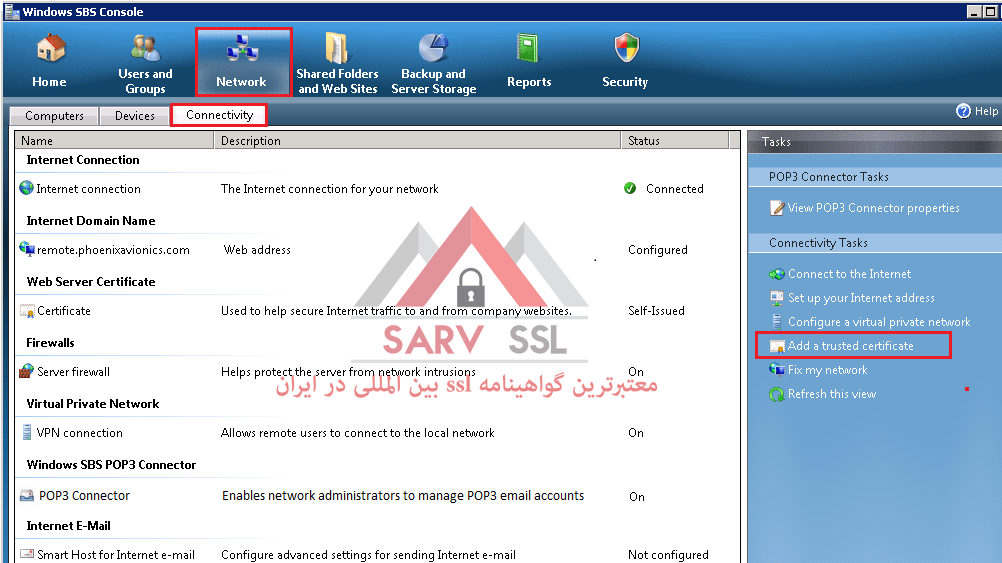
3- در تب جدید روی task بروید در قسمت Coectivity Tasks روی Add a trusted certificate کلیک کنید
4- در ویزارد Add a Trusted Certificate روی next کلیک کنید
5- در قسمت get the certificate روی I want to buy a certificate from a certificate provider کلیک کنید و سپس روی next کلیک کنید
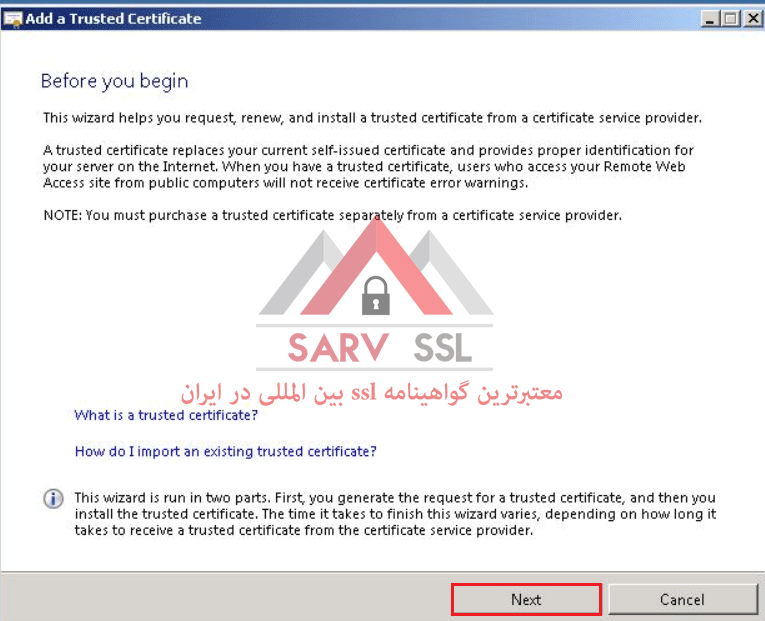
6- در قسمت Verify the information for your trusted certificate مطمئن شوید که نام دامنه را بدرستی وارد کرده اید سپس در قسمت organization نام شرکت را وارد نمایید در قسمت countryنیز کشور را وارد نمایید در قسمت state province نام استان را وارد نمایید و در قسمت city نام شهر را وارد نمایید سپس روی next کلیک کنید
بعد ازاینکه مطمئن شدید تمامی اطلاعات صحیح می باشد روی next کلیک کنید سپس این ویزارد یک کد csr ساخته و ارائه می کند

در صفحه Generate a certificate request یکی از کارهای زیر را انجام دهید
روی Save to File کلیک کنید و فایل را در یک فایل .txt روی کامپیوتر ذخیره نمایید
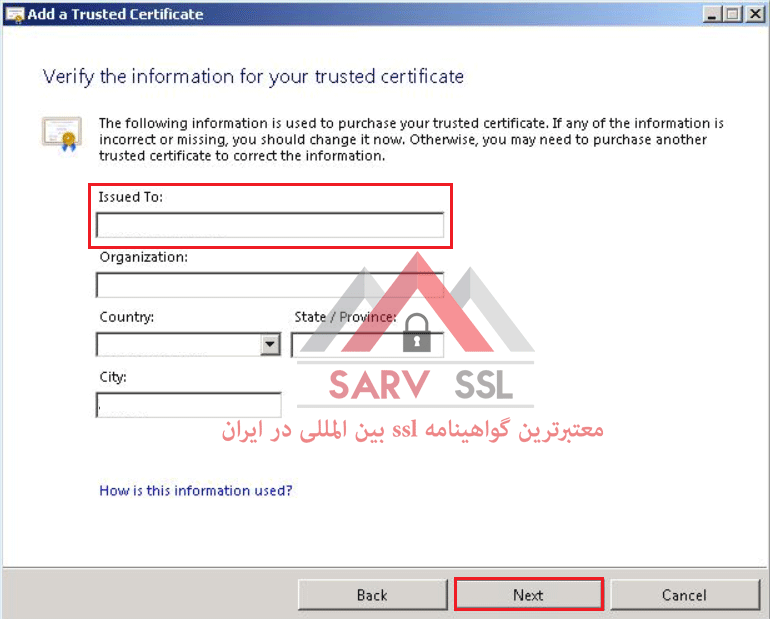
در ویزارد Add a Trusted Certificate wizard روی Generate a certificate request گواهینامه ssl کلیک کنید وسپس next
در صفحه A request is in progress گزینه My certificate provider needs more time to process the request را انتخاب کنید و سپس روی Next کلیک کنید
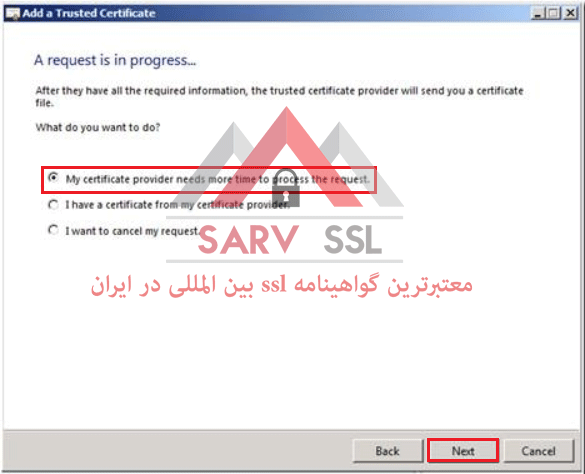
در صفحه Import the certificate request is postponed روی finish کلیک کنید
منبع :https://sarvssl.com/%d9%86%d8%ad%d9%88%d9%87-%d8%b3%d8%a7%d8%ae%d8%aa%d9%86-csr-%d8%af%d8%b1-windows-sbs-%da%af%d9%88%d8%a7%d9%87%db%8c%d9%86%d8%a7%d9%85%d9%87-ssl/
برچسب:
نویسنده: ssl
نحوه تولید CSR در Citrix NetScaler VPX گواهینامه ssl
این آموزش برپایه سرور Citrix NetScaler 10.1 VPX (50) ساخته شده است بر این اساس ورژنی که سرور شما دارد می توانید تغییرات لازم را نیز انجام دهید برای مثال در این اموزش تفاوت هایی در جای منوی ssl در نسخه های مختلف وجود دارد که ممکن است برای گواهینامه ssl تفاوت داشته باشد
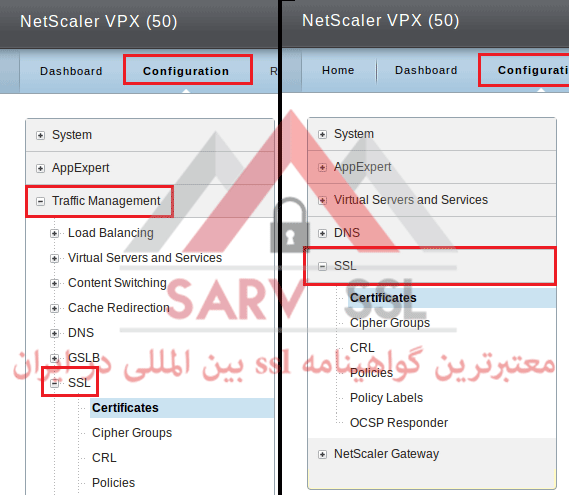
1- برای ساختن کد csr در ابتدا می بایست یک کلید RSA ایجاد کنید زمانیکه این کلید ساخته شد csr ساخته می شود
بداخل کنترل پنل لاگین کنید
در کنسول NetScaler روی تب Configuration کلیک کنید در منو همچنین Traffic Management را گشوده و روی SSL کلیک کنید

3- به صفحه زیر بروید NetScaler > Traffic Management > SSL و روی SSL Ke
ys کلیک کنید روی Create RSA Key
در پنجره Create RSA Key اطلاعات را بصورت زیر وارد کنید
| Key Filename* | یک نام برای فایلی که ایجاد می شود وارد کنید |
| Key Size(bits)* | بیت می باشد 2048. |
| Public Exponent Value* | در لیست 3 را انتخاب کنید یا F4 . اگر اشنایی ندارید گزینه default را انتخاب کنید |
| Key Format* | در لیست PEM را انتخاب کنید |
| PEM Encoding Algorithm | یک الگوریتم دلخواه مثل DES3 را انتخاب نمایید |
| PEM Passphrase | در صورت نیاز پسورد برای فایل بگذارید |
| Confirm PEM Passphrase | مجدد پسورد را وارد کنید |
زمانیکه فیلد ها را با موفقیت کامل کردید روی OK و سپس close کلیک کنید
در این مرحله می بایست کد Csr گواهینامه ssl ایجاد شود برای این منظور بصورت زیر عمل کنید
1- در کنسول برنامه در تب Configuration کلیک کرده و به Traffic Management بروید سپس روی SSL کلیک کنید .
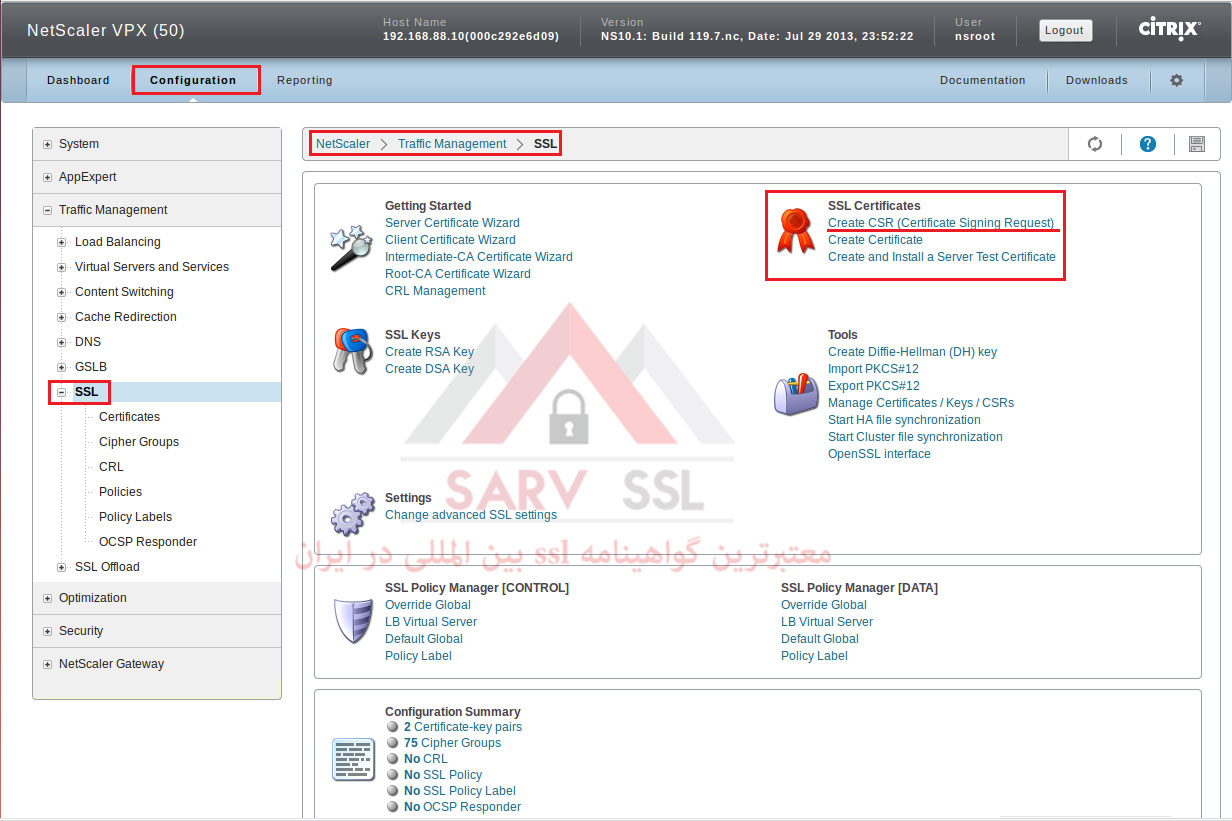
2- در صفحه NetScaler > Traffic Management > SSL در زیر SSL Certificates روی Create CSR (Certificate Signing Request) کلیک کنید
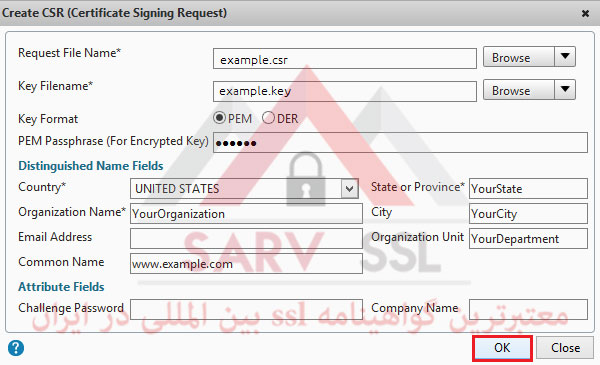
3- در پنجره Creat
e CSR (Certificate Signing Request) اطلاعات زیر را وارد نمایید
| Request File Name* | نام فایل |
| Key Filename* | کلید RSA که ساختید را انتخاب کنید |
| Key Format | فرمت کلید را PEM قرار دهید |
| Key Format* | فرمت کلید را PEM انتخاب کنید |
| PEM Passphrase | در صورت لزوم برای آن پسورد قرار دهید |
| (For Encrypted Key) | نیازی به وارد کردن چیزی ندارد |
در فیلد های Distinguished Name Fields بصورت زیر پر نمایید
-
Country* نام کشور State or Province* نام استان Organization Name** نام ارگان City نام شهر Email Address آدرس ایمیل Organization Unit واحد سازمان Common Name نام دامنه درصورت وایلد کارد بودن گواهینامه SSL باید بصورت *.yourdomain name - در قسمت Attribute Fields نیز وارد کنید
Challenge Password پسورد درصورت تمایل Company Name نام شرکت
سپس روی OK و Close کلیک کنید
مجددا به Configuration رفته و از Traffic Management گزینه ssl را انتخاب کنید
در صفحه NetScaler > Traffic Management > SSL روی t
ools کلیک کنید و

Manage Certificates / Keys / CSRs
در پنجره Manage Certificates / Keys / CSRs می بای

ست Csr تان را انتخاب کرده و روی view کلیک کنید
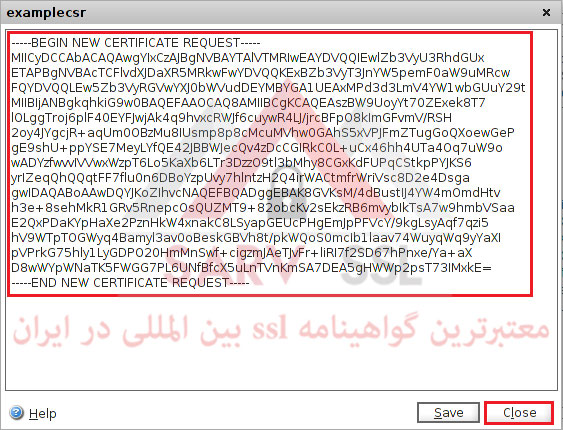
از فایل متنی کدی که بین -----BEGIN NEW CERTIFICATE REQUEST----- و -----END NEW CERTIFICATE REQUEST----- نوشته شده را در تیکت برای بخش فنی سرو سرور برای تهیه گواهینامه ssl ارسال
کنید
منبع :
https://sarvssl.com/%d9%86%d8%ad%d9%88%d9%87-%d8%aa%d9%88%d9%84%db%8c%d8%af-csr-%d8%af%d8%b1-citrix-netscaler-vpx-%da%af%d9%88%d8%a7%d9%87%db%8c%d9%86%d8%a7%d9%85%d9%87-ssl/
برچسب:
نویسنده: ssl
وارد کردن گواهینامه ssl بین سرور های ویندوز
برای وارد کردن گواهینامه ssl بین سرور های ویندوز بروش زیر اقدام نمایید
بعد از اینکه طبق آموزش خروجی گرفتن گواهینامه ssl اقدام کردید حال نوبت به وارد کردن فایل گواهینامه ssl به سرور جدید می رسد برای اینکار بروش قبل اقدام نمایید
1-بروی منوی استارت کلیک کرده و RUN را باز نمایید
2- تایپ کنید mmc و روی ok کلیک کنید

3- در صفحه باز شده روی file کلیک کرده و زیر منوی add/remove snap in را انتخاب نمایید


4-در صفحه جدید باز شده از قسمت چپ گزینه certificates را انتخاب کرده و در وسط صفحه روی Add> کلیک کنید تا به قسمت راست اضافه شود
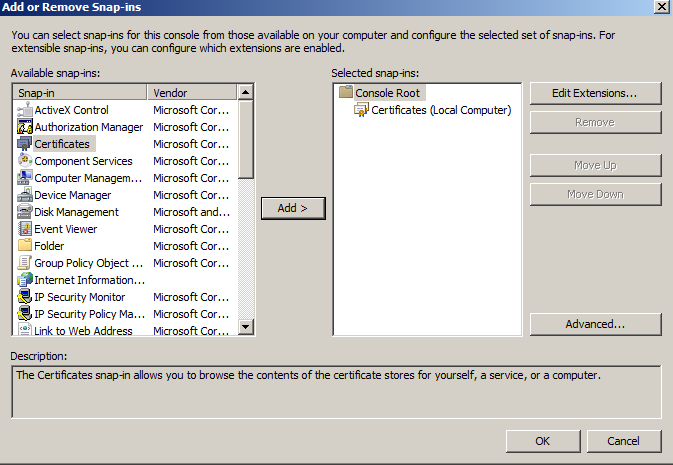
5- ok کلیک کرده و در صفحه تیک computer account کلیک کنید

6- در صفحه بعد نیز چیزی را تغییر نداده و روی finish کلیک کنید

7- در صفحه قبلی mmc و از قسمت چپ console Root را باز کرده و در قسمت پایین آن certificates را باز کنید با کلیک روی علامت + کنار آن
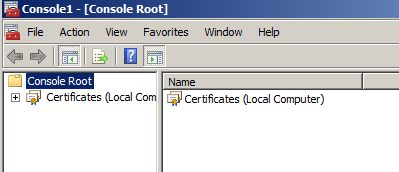
8- پوشه personal را باز کرده و پوشه certificates را نیز باز کنید در سمت وسط صفحه گواهینامه ای که نصب شده نمایش داده می شود که در حال حاضر روی سرور نصب هست

9- روی این گواهینامه کلیک راست کرده و از قسمت all task و قسمت importرا انتخاب نمایید

10- در صفحه باز شده ویزارد روی next کلیک کنید

11- در صفحه جدید روی Browse کلیک کرده و مسیر فایل خروجی گرفته شده از سرور قبلی ویندوز را وارد و انتخاب کنید درصورتیکه فایل را نمی بینید از قسمت سمت راست پایین صفحه باز کردن فایل نوع فایل را pfx انتخاب کنید تا فایل شما قابل مشاهده باشد سپس روی next کلیک کنید

12- در صفحه جدید باز شده در قسمت password پسورد قبلی که در زمان خروجی گرفتن فایل ست کرده بودید را وارد نمایید و تیک گزینه mark this key as exportable را بزنید و روی next کلیک کنید

13- در صفحه بعد روی Automatically select the certificate store based on the type of certificate کلیک کنید و روی next کلیک کنید

14 - گواهینامه وارد سرور جدید شما شده است روی finish کلیک کنید

https://sarvssl.com/%d9%88%d8%a7%d8%b1%d8%af-%da%a9%d8%b1%d8%af%d9%86-%da%af%d9%88%d8%a7%d9%87%db%8c%d9%86%d8%a7%d9%85%d9%87-ssl-%d8%a8%db%8c%d9%86-%d8%b3%d8%b1%d9%88%d8%b1-%d9%87%d8%a7%db%8c-%d9%88%db%8c%d9%86%d8%af/
برچسب:
نویسنده: ssl